איך בניתי את האווטאר שלי: הכלים ותהליך העבודה
בריל ההשקה ראיתם דמות שמדברת בקול שלי לפי טקסט חדש. כאן אני מפרט איך חיברתי את חומר המקור, הקול והדמות לסרטון, ואיך אפשר להתחיל לבדוק תהליך דומה אצלכם.
 כותב: ערן מלמד · כ-5 דקות קריאה · עודכן ב-
1.מתחילים מצילום והקלטה שלכם
האווטאר שלי נבנה מסרטון אמיתי שלי. הקול נבנה מהקלטות שלי. אלה שני חומרי מקור שונים, ולכן בדקתי כל אחד בנפרד לפני שחיברתי ביניהם.
צלמו טייק שבו הפנים ברורות והתאורה יציבה. דברו בקצב טבעי וברור. להקלטת הקול בחרו מקום שקט, בלי מוזיקה ובלי דוברים נוספים. השתמשו בדמות ובקול שלכם, או בחומרים שיש לכם הסכמה מפורשת להשתמש בהם למטרה הזאת.
- שמרו עותק של סרטון המקור ושל הקלטת הקול לפני כל עיבוד.
- כתבו קטע בדיקה קצר בעברית עם שם העסק ומילים שחשוב לכם שייהגו נכון.
- בדקו את דרישות חומר המקור במסלול שבחרתם בכל כלי לפני ההעלאה.
2.הקול: ElevenLabs
ElevenLabs משמש אצלי ליצירת דיבור מטקסט באמצעות שיבוט הקול שלי. בריל ההשקה השתמשתי במודל eleven_v3. אחרי שהשיבוט היה מוכן, השתמשתי בו ליצירת קריינות חדשה בלי להקים שיבוט נוסף לכל סרטון.
התחילו במשפט בדיקה. הקשיבו להגייה, להפסקות ולדמיון לקול המקור. אם שם העסק נשמע לא נכון, תקנו את הטקסט ובדקו שוב את הקטע הקצר לפני שמייצרים את כל הקריינות. רק אחרי ההאזנה שמרו את קובץ האודיו להעברה לשלב הבא.
3.הדמות המדברת: HeyGen
את הדמות שלי בניתי ב־HeyGen מתוך הווידאו המקורי, לאחר אימות הסכמה. לריל הזה נבחר Avatar V עם מראה המבוסס על וידאו. קובץ הקריינות המוכן שימש להנעת הדמות.
עשו תחילה בדיקת דיבור קצרה וצפו בה בתנועה. בדקו שתנועות הפה תואמות לדיבור, שהמראה נשאר עקבי ושהמסגור מתאים לסרטון אנכי. תמונה בודדת לא מספיקה כדי לבדוק דמות מדברת. אם משהו מפריע כבר בקטע הקצר, חזרו לחומר המקור לפני רינדור ארוך.
4.ההרכבה: HyperFrames
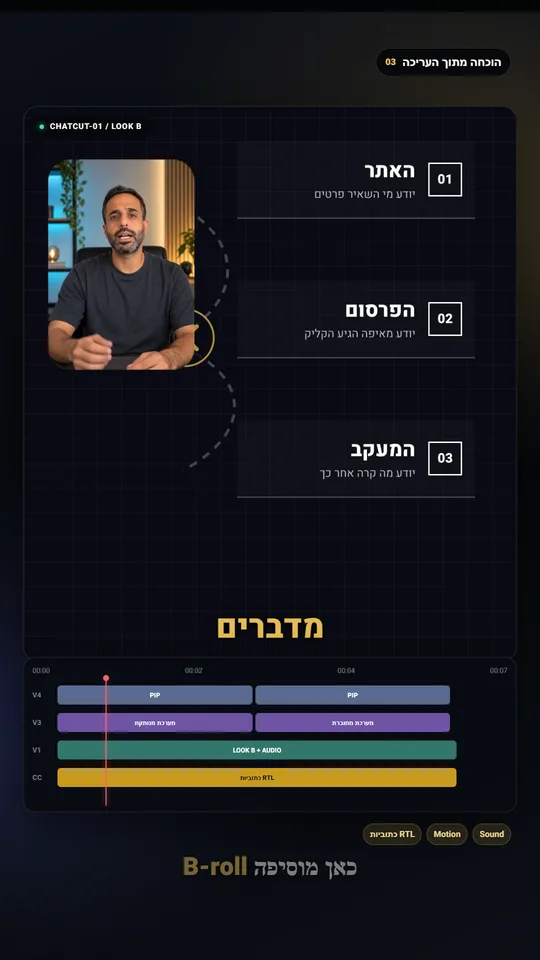
אחרי שהקריינות והדמות היו מוכנות, הרכבתי את ריל ההשקה ב־HyperFrames. זהו כלי לבניית וידאו באמצעות HTML. בפרויקט הזה הוא שימש לחיבור קטעי הדיבור, הדגמות המסך והכתוביות.
לכל משפט בתסריט בחרו מה הצופה צריך לראות. כשאתם מסבירים פעולה בכלי, הראו את הפעולה על המסך. כשאתם מציגים מסקנה, אפשר לחזור לדמות. הוסיפו כתוביות אחרי שהחיתוכים יציבים, ואז בדקו את העברית בתוך הסרטון עצמו.
HyperFrames מתאים למי שעובד עם קוד או עם סוכן שעוזר לכתוב אותו. אפשר ליישם את אותו סדר עבודה גם בעורך וידאו אחר שאתם מכירים.
5.בקשה לדוגמה לתכנון הסרטון הראשון
אפשר להעתיק את הבקשה הזאת לסוכן שעוזר לכם לכתוב ולתכנן. החליפו את הנושא ואת הקהל לפני השליחה. זאת בקשת תכנון; יצירת הקול והווידאו נעשית בכלים שבחרתם.
6.מה אני בודק לפני שהסרטון יוצא
אני עדיין בוחר מה להגיד, מקשיב לקריינות וצופה בסרטון המלא לפני אישור. בתהליך הזה יצרתי דיבור מטקסט חדש בלי לצלם טייק חדש, ועדיין בדקתי את הדיבור והתנועה לפני אישור.
לפני יצירה בדקו בחשבון מה זמין במסלול שלכם ומה העלות הצפויה. המדריך מתאר את תהליך העבודה ששימש בריל; הוא לא מבטיח תוצאה זהה מכל הקלטה או מכל כלי.
רשימת בדיקה
- הקריינות אומרת את הטקסט הנכון, כולל שמות ומספרים.
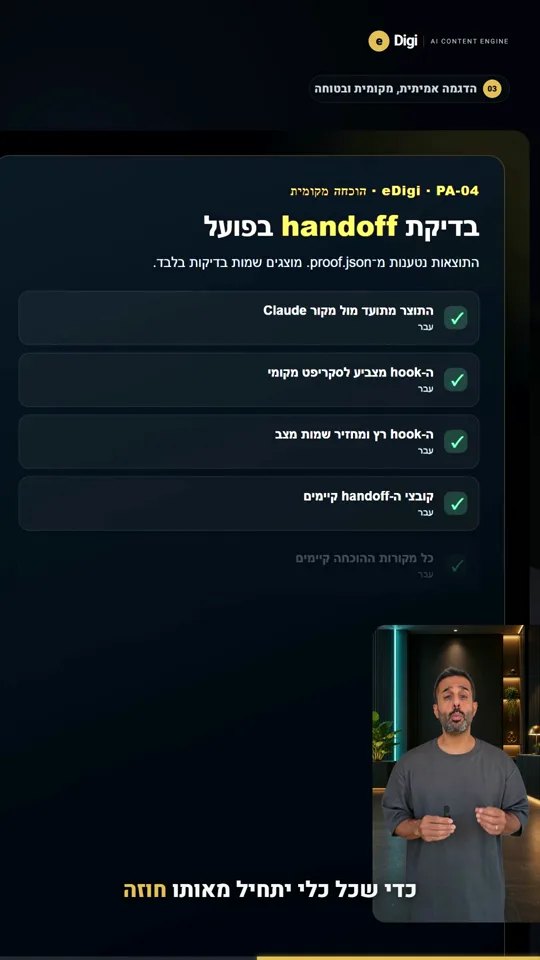
- תנועות הפה והפנים נבדקו במהלך ניגון הסרטון.
- הכתוביות בעברית קריאות בטלפון ולא מכסות מידע חשוב.
- הדגמות המסך מציגות רק מידע שאפשר לשתף.
- ברור לצופה שהוא רואה אווטאר שנוצר בעזרת בינה מלאכותית.
שאלות נפוצות
צריך לצלם מחדש לכל סרטון?
בתהליך הזה השתמשתי בדמות ובקול שכבר הכנתי, ויצרתי דיבור מטקסט חדש. שינוי משמעותי במראה או באיכות עשוי לדרוש חומר מקור נוסף.
חייבים להשתמש בכל שלושת הכלים?
אלה הכלים ששימשו בריל ההשקה. אפשר להחליף את כלי העריכה, כל עוד הוא מאפשר לחבר את הדיבור וההדגמות ולבדוק כתוביות בעברית.
אפשר להבטיח שהאווטאר ייראה ויישמע כמוני?
צריך לבדוק. איכות חומר המקור והאופן שבו הקול והדמות נוצרו משפיעים על התוצאה. התחילו בקטע קצר ובדקו גם את הדיבור וגם את תנועת הפנים לפני סרטון מלא.
רוצים לבדוק איך התהליך מתאים לעסק שלכם?
שלחו לי את המילה "אווטאר" בווצאפ וכתבו מה אתם רוצים לבנות בעסק.
רוצים שזה יעבוד אצלכם, בלי לבנות לבד?
שאלון אפיון קצר, ואחריו הצעה כתובה למערכת שמתאימה לעסק. שיחה רק אם תרצו.
השירות שמאחורי המדריך הזה: סרטוני AI לעסקים, בלי יום צילום.